Antigravity新モード「Knowledge Work」と音声入力を検証
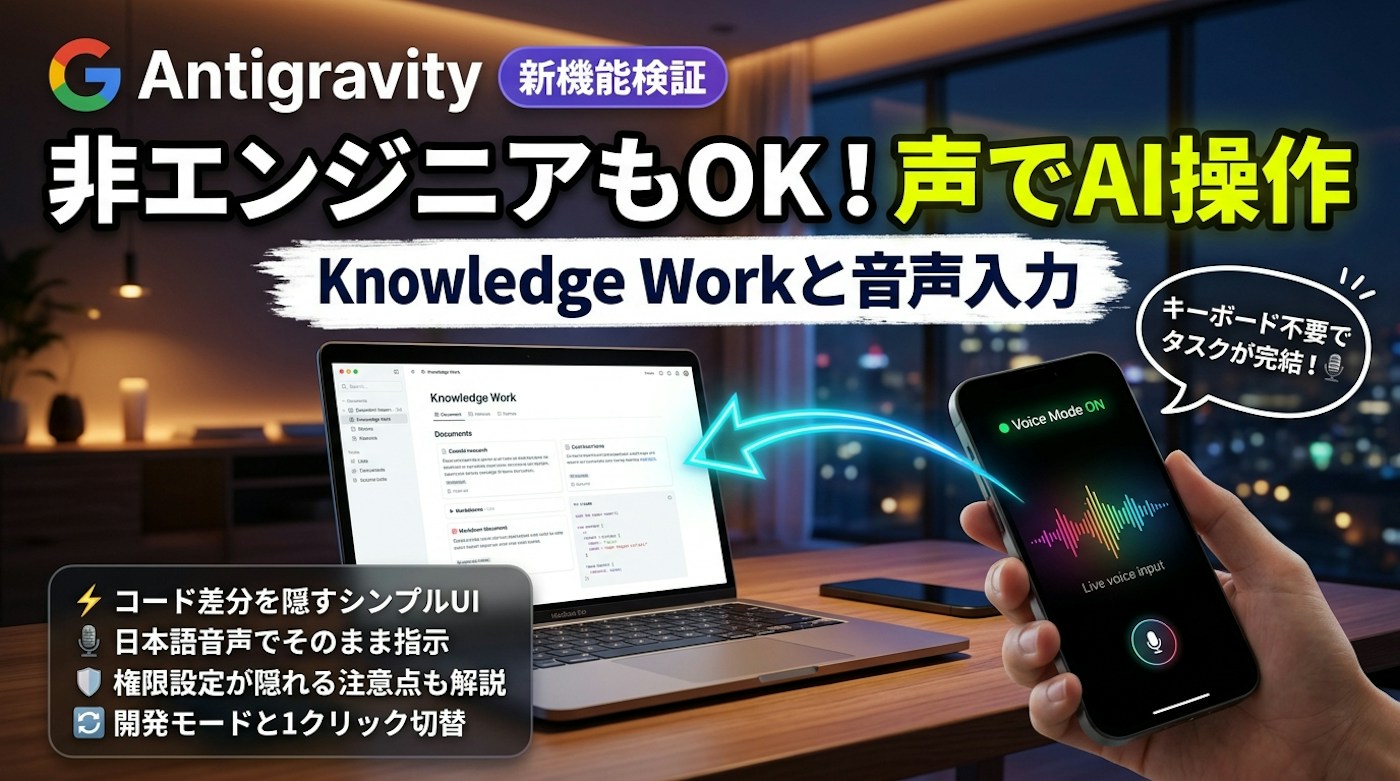
📋 1分でわかるこの記事のまとめ
- 「Knowledge Work」レイアウトとは:
- Antigravity v2.30.0(2026年11月9日リリース)で導入された、リサーチ・執筆・一般業務向けのシンプル表示モードです。
- コード差分(Diff)や
Open IDEボタンが隠れ、AIの進捗が1行の平易な表現にまとまります。
- 切替時の重要な注意点(実機検証で判明):
Knowledge Workに切り替えても、裏で動くAIモデル(Gemini 4 Argon等)やローカル操作・MCP権限は制限されません。- ただし、
Settings>GeneralからTool PermissionsとNetwork Access Rulesが非表示になる ため、セキュリティ設定を調整したいときはSoftware Engineeringに戻す必要があります。
- Voice mode(音声対話・入力)の実用性:
- Gemini Live を採用した音声機能が全一般ユーザーにロールアウト完了。
Ctrl + Mやチャット右下の波形ボタンから、キーボードを使わずに日本語でそのままタスク指示・壁打ちができます。
はじめに:Antigravityは「エンジニア専用」ではなくなった
こんにちは、LEEです。
インフラエンジニアおよびプレイングマネージャーとして働きながら、PMP®や情報処理安全確保支援士の知見を活かし、自律型AI組織の運営や技術検証を発信しています。
これまでGoogleの「Antigravity 2.0」は、コードエディタ(IDE)やターミナルと一体化した強力な開発環境というイメージが強くありました。
しかし、2026年11月のアップデート(v2.30〜v2.31)により、その位置づけが大きく広がっています(出典:Antigravity 公式 Changelog)。
「コードは書かないけれど、調査や資料作成・ファイル整理にAIエージェントを使いたい」
「キーボードを打つのが面倒なとき、スマホのように声でAIに指示を出したい」
こうした非エンジニアやビジネス層のニーズに真正面から応えるのが、今回検証する新設モード 「Knowledge Work」 と、全ユーザーへ展開が完了した 「Voice mode(音声対話)」 です。
第1章:新モード「Knowledge Work」と「Software Engineering」の違い
Settings > General を開くと、最上部に 「Interface Layout」 という2択のカードが表示されるようになりました。
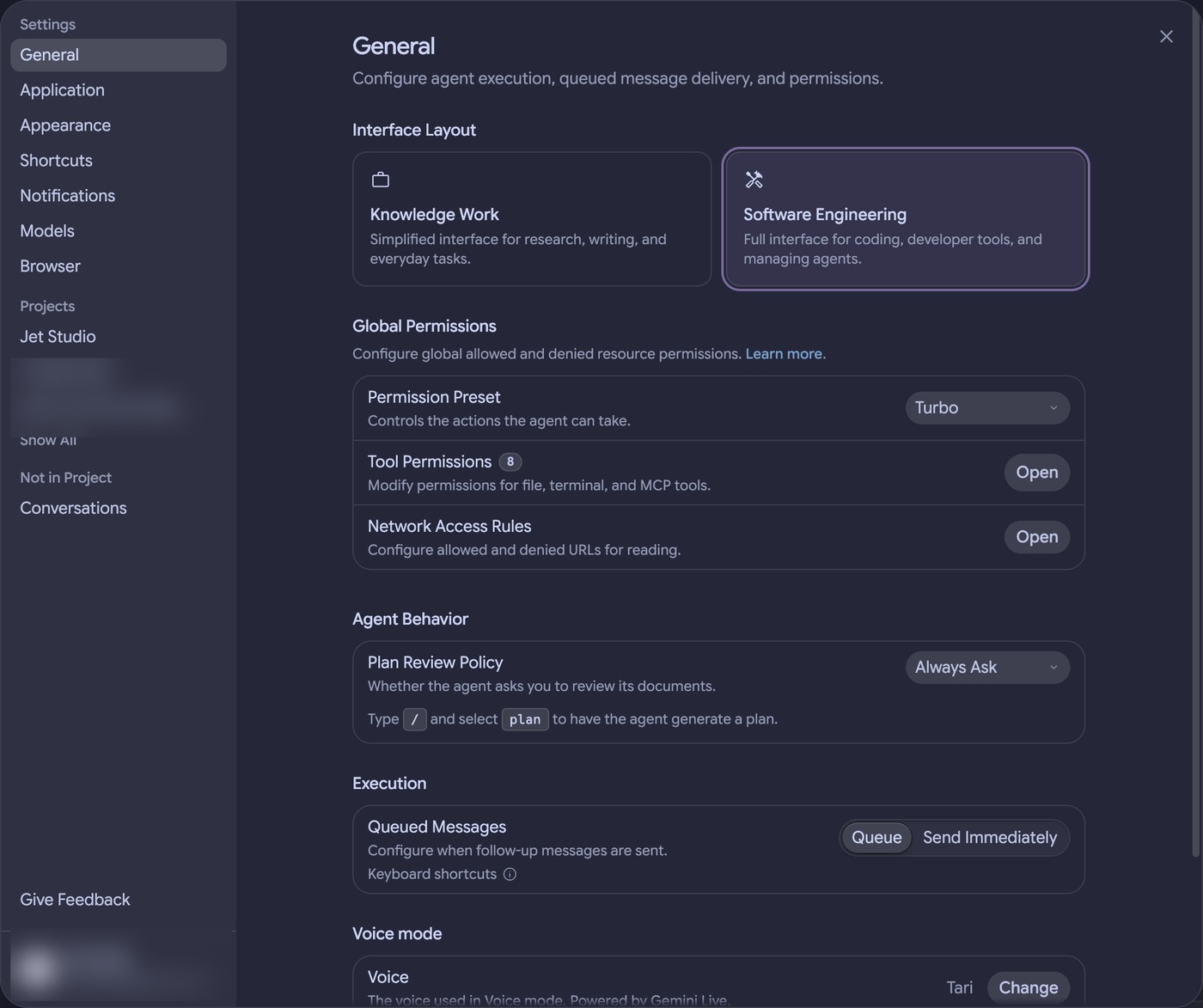
用途に応じて以下の2つをワンクリックで切り替えられます。
| 比較項目 | Software Engineering(開発者向け) |
Knowledge Work(一般業務向け) |
|---|---|---|
| 想定用途 | コーディング、デバッグ、リポジトリ管理 | リサーチ、ライティング、データ整理、企画 |
右上の Open IDE ボタン |
表示あり(即座にコードエディタへ遷移) | 非表示(エディタ導線を隠してシンプル化) |
| チャットの進捗表示 | ターミナル出力やコード差分(Diff)を表示 | 進捗を1行に要約し、平易な言葉で表示 |
| AIモデル・実行能力 | フル機能(Gemini 4 Argon、MCP、Skills) | 同一(制限なし) |
実際に切り替えて分かった「裏の能力はそのまま」という強み
Knowledge Work は「機能制限版」ではありません。設定を変更しても、裏で動くAIモデルやローカルフォルダへのアクセス、プラグイン、Customizations(Rules / Skills)、MCPサーバーへの連携能力はすべて維持されます。
画面上の「エンジニア向けの専門用語やコード変更ログ」だけをそっと隠し、人間が思考と成果物のレビューに集中できるようデザインされています。
第2章:【実機検証】Knowledge Work切替時に気をつけるべきUIの変化
設定画面を Knowledge Work に切り替えた実機スクリーンショットがこちらです。
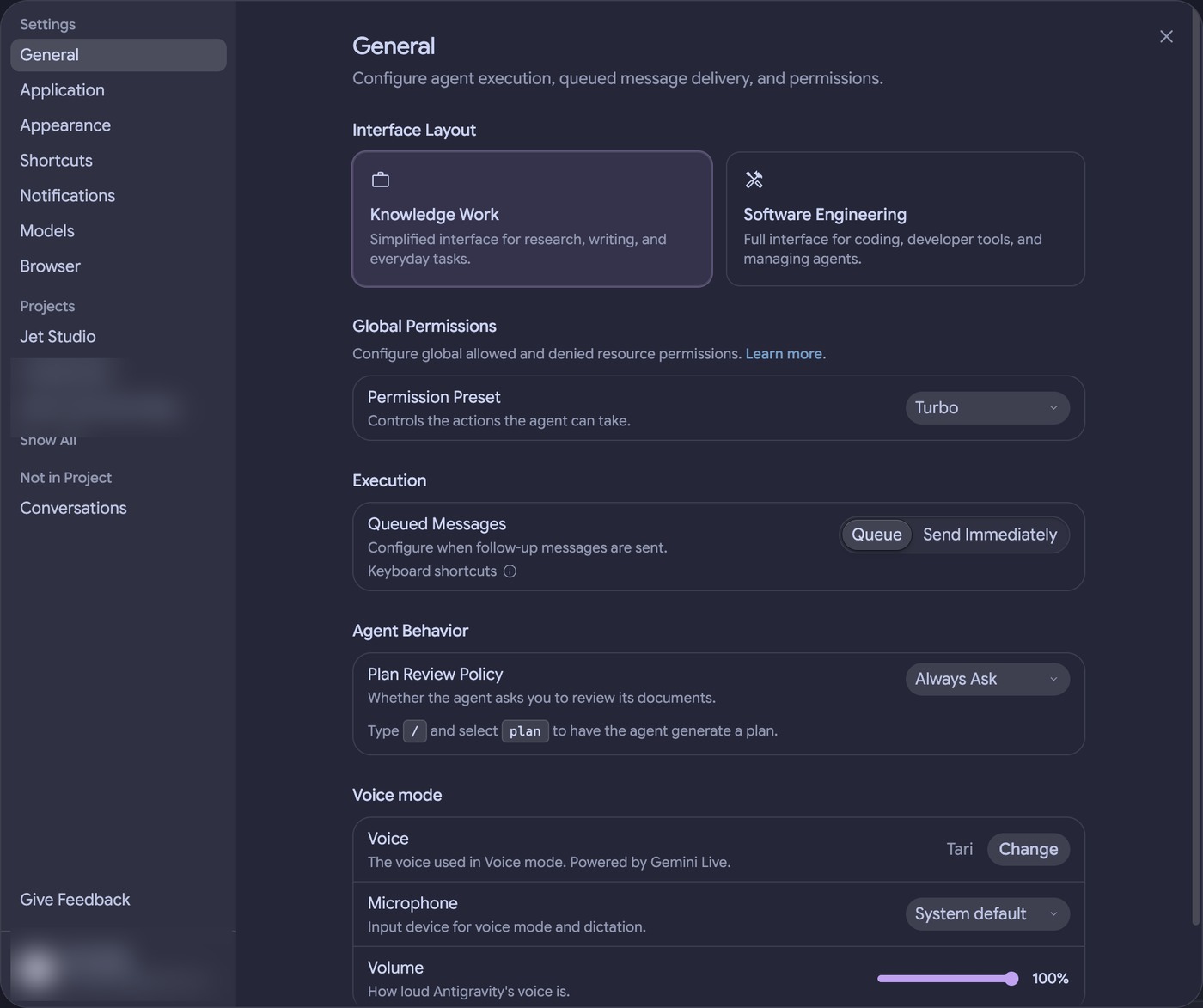
1枚目の Software Engineering と見比べると、実務上見落としやすい 2つの構造変化 に気づきます。
注意点①:Tool Permissions と Network Access Rules が設定画面から消える
Software Engineering では Global Permissions の中にあった以下2つの詳細設定ボタンが、Knowledge Work では非表示になり、Permission Preset(Turbo / Default等)だけになります。
Tool Permissions(ファイル・ターミナル・MCPツールの個別権限設定)Network Access Rules(閲覧を許可・拒否するURLルール)
非エンジニアが複雑な設定で迷わないための配慮ですが、セキュリティポリシーや許可ドメインを細かく管理したい場合は、一時的に Software Engineering へ戻してから設定を変更する 必要があります。
注意点②:セクションの表示順が入れ替わる
Knowledge Work では、Agent Behavior(計画レビュー方針)よりも Execution(メッセージの送信キュー設定)が上に移動します。設定項目を探す際に見失わないようご注意ください。
第3章:キーボード不要!「Voice mode(音声対話)」の使い方とショートカット
v2.30〜v2.31にかけて個人アカウントへの展開が完了したもう一つの目玉が、 Gemini Live を搭載した「Voice mode」 です。
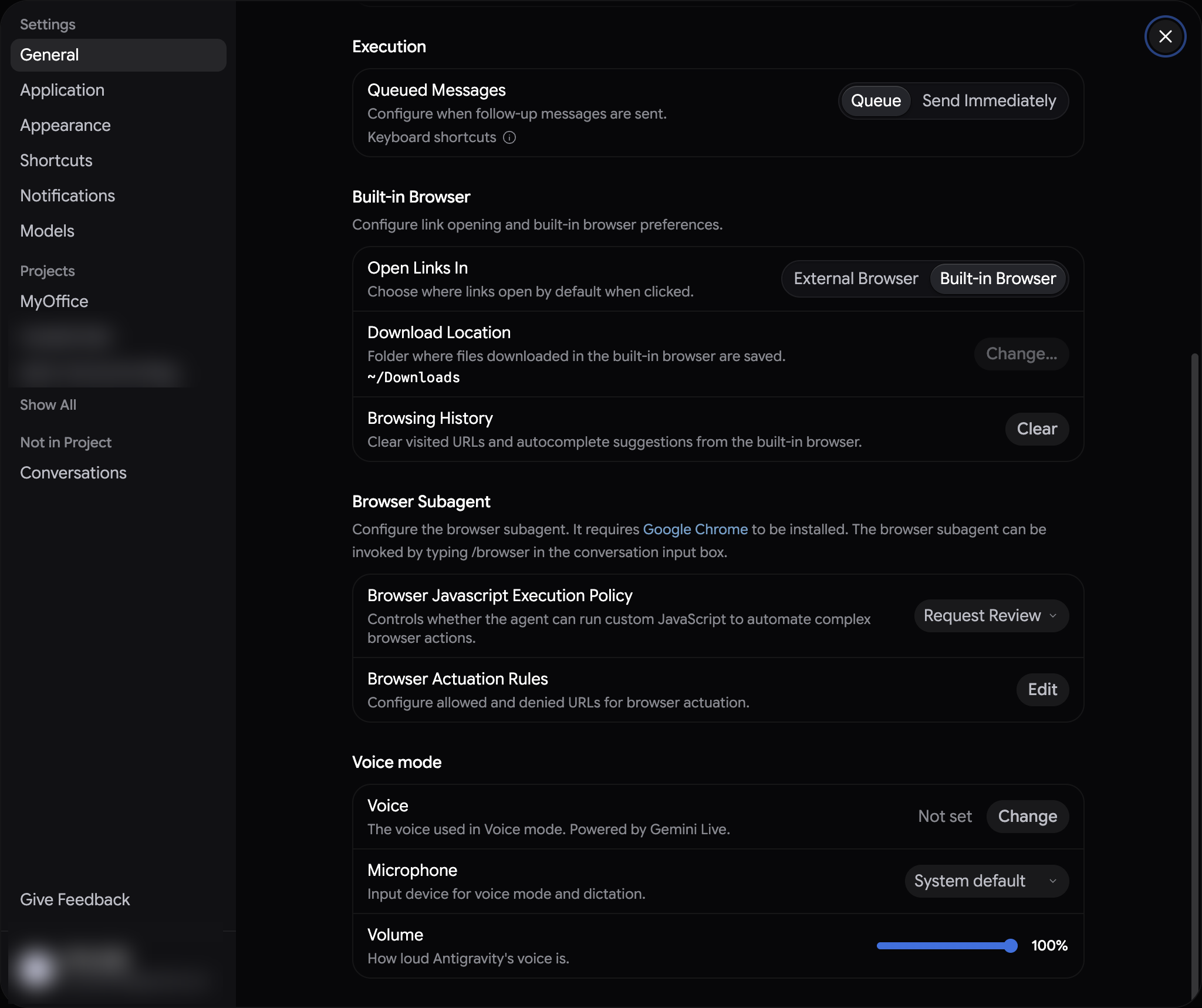
1. 事前準備(1分で完了)
Settings > General の最下部にある Voice mode で、以下の3点を確認します。
- Voice: エージェントの発話音声キャラクターを選択
- Microphone: 使用するマイク(Mac内蔵マイクや外付けマイク等)を選択
- Volume: 音声出力の音量を調整
2. 音声での指示出し&便利なショートカット
チャット入力欄の右側にある「マイク/波形アイコン」をクリックするか、以下のショートカットでハンズフリー対話を開始できます。
| 操作内容 | Mac | Windows / Linux |
|---|---|---|
| Voice mode の録音オン/オフ | Ctrl + M |
Ctrl + M |
| マイクのミュート切り替え | Option + M |
Alt + M |
| スピーカー(音声出力)ミュート | Option + Shift + M |
Alt + Shift + M |
日本語の音声認識精度も非常に高く、「〇〇の作業を始めて」「1つ目の案でドラフトを作って」といった自然な話し言葉のまま、エージェントへタスクを投げることができます。
💡 活用のコツ:
Rulesに出力は日本語で回答してくださいと指定しておけば、音声入力で依頼したあとのエージェントの返答や読み上げも自然な日本語に統一されます。
第4章:どんな人がどちらのモードを選ぶべきか?
最後に、用途別のおすすめ構成を整理します。
- 「Knowledge Work」+「Voice mode」がおすすめな方:
- ブログ記事・企画書・議事録の作成、リサーチ業務がメインの方
- ターミナルのログやコード差分を見る必要がなく、成果物だけを素早く確認したい方
- 「Software Engineering」がおすすめな方:
- コードの差分レビューやテスト実行、Git管理を頻繁に行う開発者
Tool PermissionsやNetwork Access Rulesを細かく制御したいセキュリティ重視の運用者
もちろん、設定画面から1クリックでいつでも行き来できるため、「普段は Knowledge Work でスッキリ使い、権限設定を触るときだけ Software Engineering に切り替える」という運用も快適です。
まとめ
Antigravityの「Knowledge Work」レイアウトと「Voice mode」の組み合わせにより、AIエージェントは「コードを打つエンジニアだけのツール」から、「声で指示を出して知的作業を並走させる万能パートナー」へと進化しました。
英語UIのままでも、設定のコツさえ押さえれば非エンジニアの方でも迷わず使いこなせます。ぜひ手元の環境で新しい表示モードと音声入力を試してみてください!
全設定の日本語対訳・スマホ遠隔操作・安全運用も完全解説!
本記事で紹介した `Rules` の日本語固定ハックや、外出先のスマホから自宅PCのAIを操作する手順は、以下の関連記事で詳しく解説しています。
著者プロフィール
LEE
インフラエンジニア / PMP®(Project Management Professional) / 情報処理安全確保支援士 / ネットワークスペシャリスト。
製造業から30代未経験でIT業界へ転職。現場でのネットワーク更改やセキュリティ監査、大規模プロジェクトマネジメントに従事。現在は個人ブログ『LEEの自宅サーバ運用記(https://jetree.work/)』にて、人間1名×自律AIエージェントによる次世代組織「Jet Studio(旧 MyOffice)」の運営ノウハウや技術検証をオープンに発信中。
現場で役立つ「インフラ×PM×組織設計」の実践ログ
現役インフラ屋・PMPホルダーとして、実際の案件や組織マネジメント、セキュリティ運用の現場から得た一次情報を公開しています。



LEE
現役インフラエンジニア / PMP / Jet Studio 代表
30代未経験からインフラの世界に入り、実務1.5年でネスペ一発合格。現在はSI管理職を務めつつ、AIエージェント自律組織の研究・開発や、無料Webドリル『忘却バスター』・プロジェクト管理シート『Simple PM』を自作公開しています。