
ついに実装完了!Chromeでも垂直タブを使ってみよう

✅ 📋 1分で読めるこの記事の概要
- Chromeの最新機能である垂直タブの魅力と設定方法を解説。
- 次世代ブラウザArcのような、スタイリッシュで効率的な操作感を実現。
- 設定はフラグ変更とメニュー操作の2ステップでWindowsもMacも対応。
- タブを開きすぎて迷子になる人、画面を縦に広く使いたい人に最適。
- タブを固定してアイコン化すれば、さらに作業スペースが広がる。
✅ 視界が広がる感動。タブの大渋滞を解消する垂直タブ
調べ物や日々の業務で、気づけばブラウザの上がタブだらけ。 そんな経験、誰にでもありますよね。 アイコンが潰れてしまい、お目当てのページを毎回探すハメになります。
これまでは、そんなタブ難民の救世主としてArcというブラウザが注目されていました。 しかし、ついに我らがChromeでも待望の垂直タブが使えるようになったのです。 これ、一度使うと元に戻れないくらい快適な機能です。
ウェブ閲覧の基本動作は、上から下へのスクロールです。 つまり、画面は横よりも縦に広い方が圧倒的に見やすくなります。 タブを上部から左側に移動させるだけで、視界がパッと開ける感覚を味わえます。
特にノートパソコンのような限られた画面サイズでは、この差は歴然です。 エンジニアはもちろん、普段からネットをよく見るすべての人に試してほしいですね。
✅ 思考の整理は画面の整理から。具体的な設定手順と活用法
さっそく、この垂直タブを有効にする手順を解説しますね。 WindowsでもMacでも、まったく同じ手順で設定が可能です。
まずはChromeのアドレスバーに以下のURLを入力します。
chrome://flags/#vertical-tabs
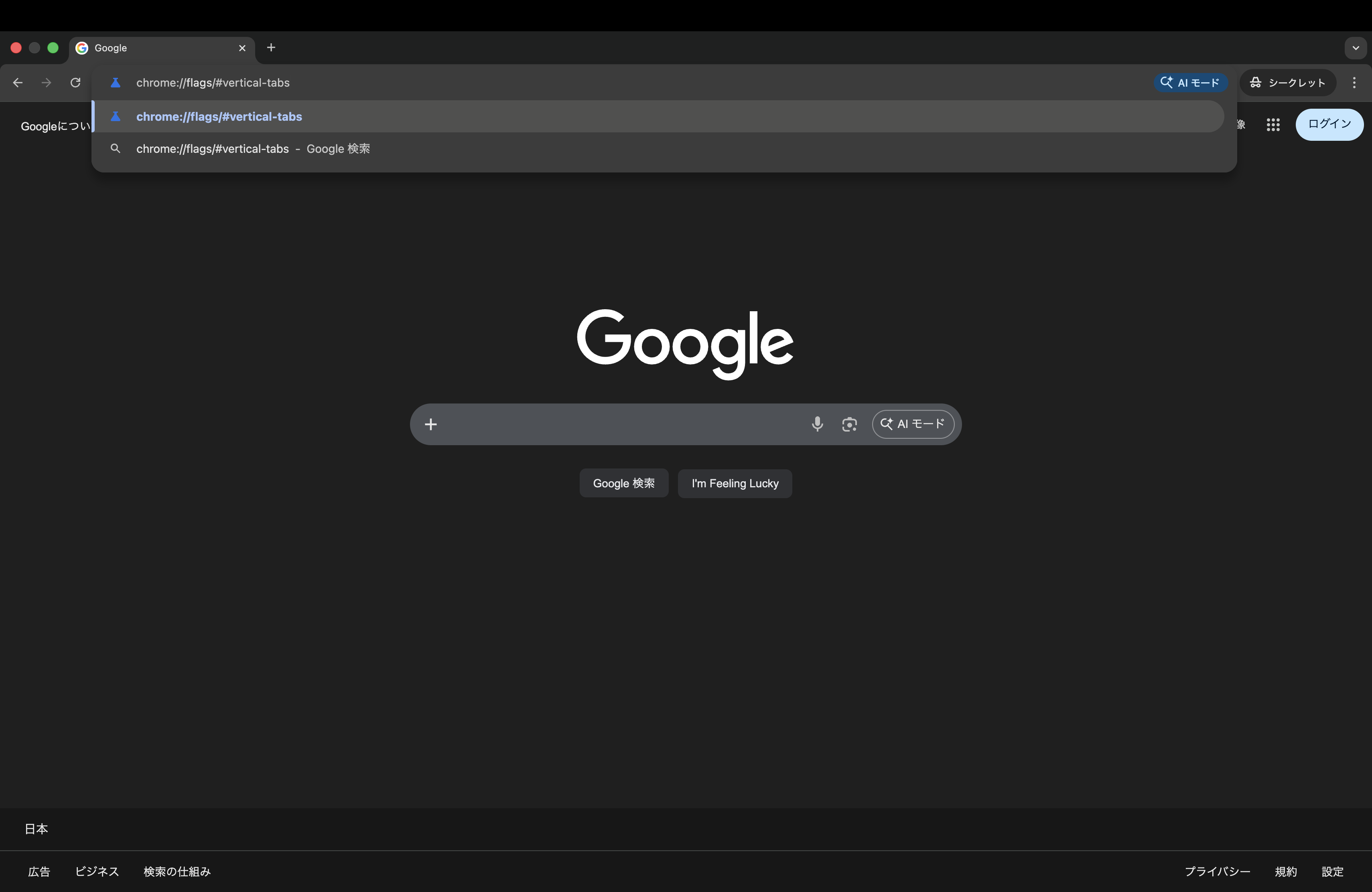
ここで該当のフラグを有効にして、ブラウザを再起動しましょう。
「Default」から「Enable」に変更します。
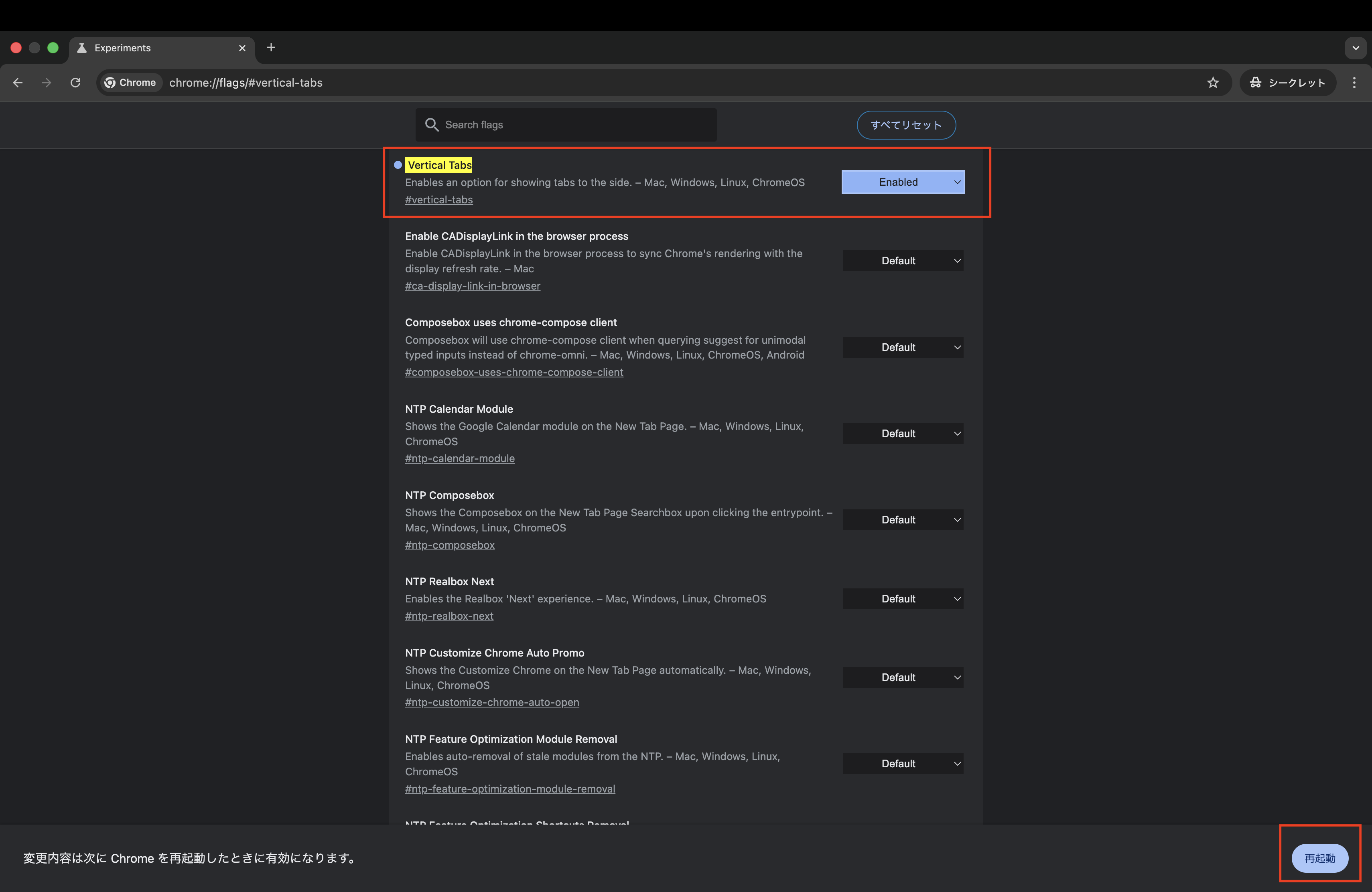 ここで再起動を求められるのでChromeを再起動します。
ただ、実はこれだけでは縦型にはなりません。 Chromeの設定からタブの位置を変更するという手順を踏む必要があります。
Chromeの設定からデザインを開きます。 アドレスバーに
chrome://settings/appearance
を入力してください。
「タブバーの位置を変更」から「側面」を選択してください。
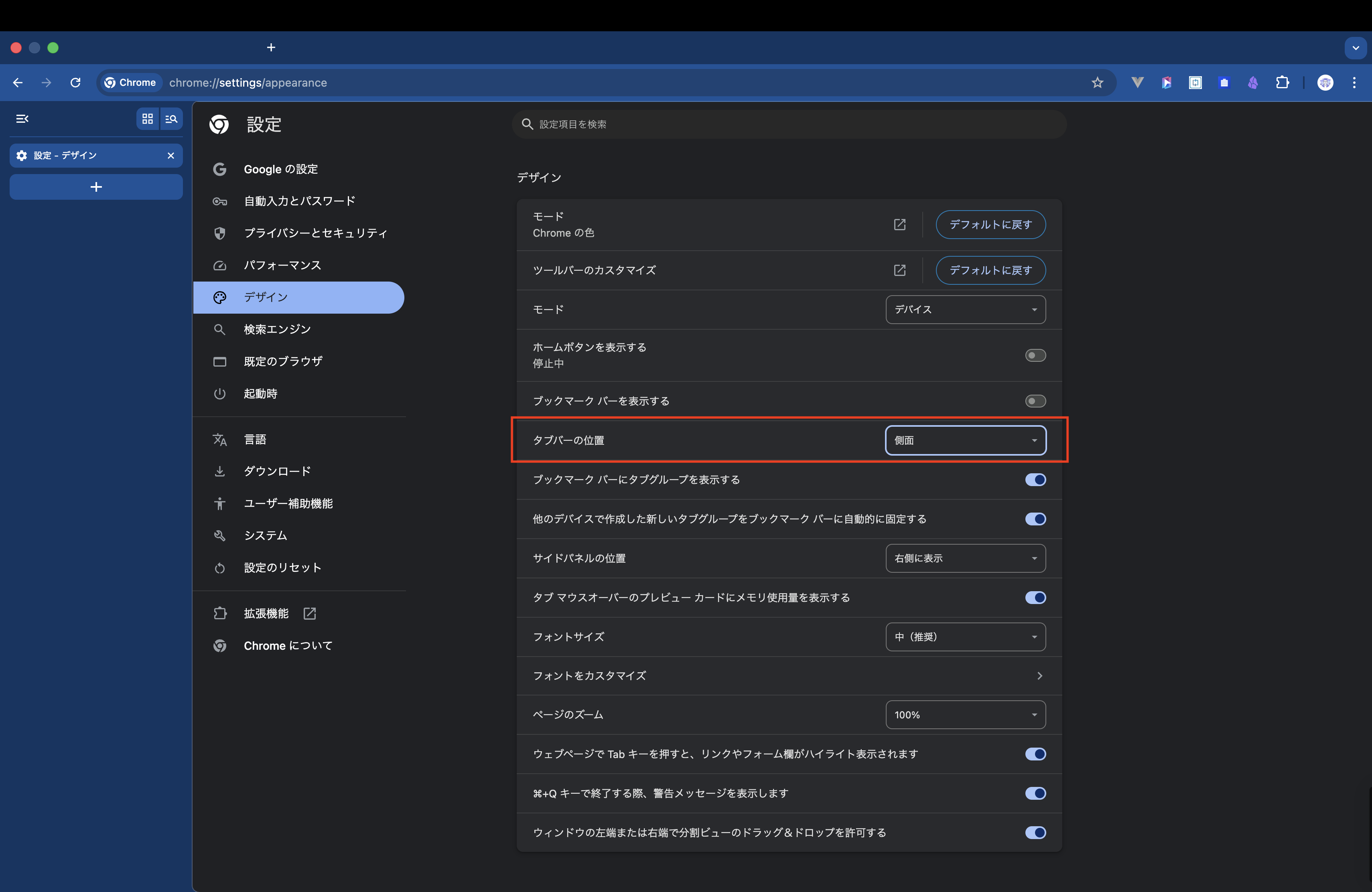
このひと手間をかけるだけで、左側に美しいタブバーが出現します。 さらに私がおすすめしたいのが、よく使うタブの固定機能です。
タブを固定するとアイコンだけの表示になり、さらに画面が広く使えます。 大量のタブを開いたままでも、アイコンが縦に整然と並ぶので迷子になりません。
デジタルな作業空間を整理することは、脳内のメモリを解放することに似ています。 どこに何があるか一目でわかる状態を作ることが、一番の効率化につながります。
✅ まとめ:小さな設定変更が、日々の生産性を大きく変える
Chromeの垂直タブは、単なる見た目の変化ではありません。 限られた画面領域を最大化し、情報へのアクセスを最適化する強力なツールです。
タブを開きすぎて後悔することが多い人は、ぜひ今日から試してみてください。 快適なブラウジング環境が、あなたの作業をぐっと楽にしてくれるはずです。
開きすぎていたタブがスッキリして見えて開きたいタブが一発で見つかります。 ちょっとした時短で効率もアップですね! 合わなかったら戻せばいいので ぜひ皆さんも一度お試しを!!


LEE
SIチーム管理職
2024年よりSIチームの管理職に従事。技術とマネジメントの両立をモットーに、現場のリアルな知見を発信しています。趣味は車とガジェット。