
Macユーザーは要注意!情報処理安全確保支援士の登録申請でハマったPDFの落とし穴
✅ 📋 この記事の概要(1分で読めるまとめ)
国家資格「情報処理安全確保支援士」の登録には、IPAが配布する登録申請書(PDF)への入力が不可欠です。しかしこのPDFには、バリデーション機能やQRコード自動生成用のスクリプトが組み込まれており、Mac環境では正しく動作しないことがあります。
「普段インフラを構築している自分が、まさかPDF1枚に手こずるとは……」—— そんな実体験をもとに、Mac版Adobe AcrobatでQRコードが生成されない理由と、最短で申請を終わらせるための解決策をまとめました。
📌 🎯 結論:Macユーザーが取るべき3つの選択肢
登録申請書のQRコードがMacで出ない場合、以下のいずれかで対応するのが確実です。
- Windows端末を用意する … 職場のPCを借りる、または自宅にWindows機がある場合はそれを使用する。
- 仮想環境(Boot Camp / Parallels 等)でWindowsを動かす … Macのみの環境なら、仮想マシン上でAdobe Acrobat Reader(Windows版)を実行する。
- Windowsを準備する … 筆者の環境ではMac(デスクトップ版Acrobat Reader含む)ではQRコードが生成されませんでした。申請を確実に進めるなら、Windows端末(実機または仮想環境)を用意し、その上でデスクトップ版のAcrobat Readerを使うのがおすすめです。
✅ 1. 順調かと思いきや……最大の敵は「PDF」
登録免許税の納付も終え、あとはIPAのサイトからダウンロードした書類に必要事項をタイピングして印刷するだけ。インフラエンジニアとして日々複雑な構成図やコードと向き合っている身からすれば、事務作業なんて「終わらせるだけのタスク」に過ぎないはずでした。
しかし、いざ作業を開始した直後、これまでにない「不条理な挙動」に足止めを食らうことになったのです。
✅ 2. Mac版Adobe AcrobatでもQRコードが生成されない理由
IPAが配布している登録申請書(PDF)は、ただの入力フォームではありません。入力内容をリアルタイムでチェックするバリデーション機能や、入力された情報を読み取り用のQRコードへと変換する**JavaScript(AcroForm Script)**が組み込まれています。
この仕様がMacとの相性で問題を起こすケースがあります。
- 環境例(筆者が遭遇したケース)
- macOS: Sequoia(M4 Mac)
- ビューア:標準の「プレビュー」アプリ → フォーム入力・スクリプト非対応のため論外。
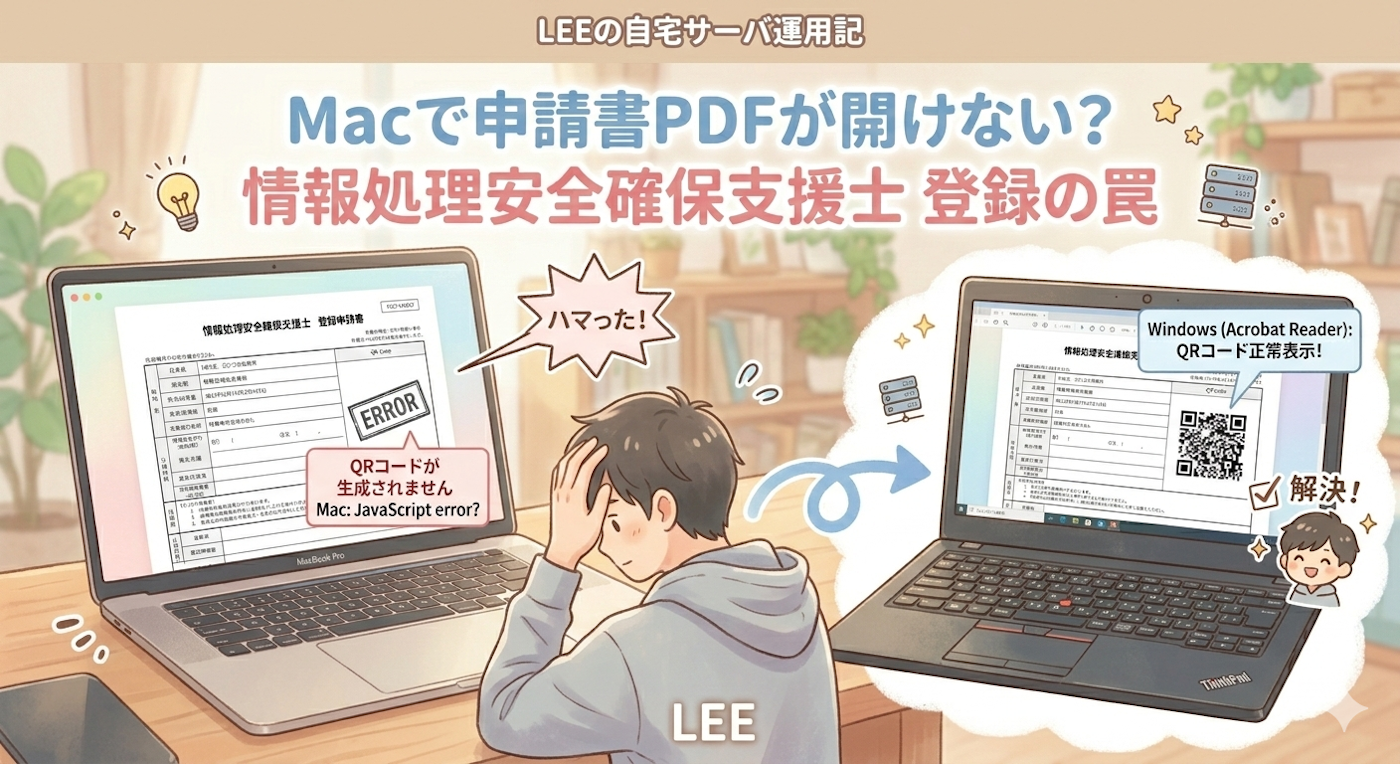
- Adobe Acrobat Reader(Mac版):ボタンクリックや入力後も、QRコード生成エリアが反応しない・真っ白のままという状態になりました。
「最新のM4 Macを持ってしても、このPDF1枚に屈するのか」という、エンジニアとしての妙な敗北感が漂い始めました。原因としては、PDF内のスクリプトがWindows版Acrobat向けに最適化されていることや、Mac版Acrobat ReaderのJavaScriptエンジンの違いが影響していると考えられます(IPAの公式見解ではなく、実体験に基づく推測です)。
✅ 3. 結局、埃をかぶったWindowsPCを起動
1時間ほどMac上で格闘しましたが、無情にも時間は過ぎるばかり。「これはMacというプラットフォーム自体が、このPDFの設計思想から外れている」と判断し、クローゼットの奥底で眠っていた古いWindowsノートPCを引っ張り出してきました。
OSの長すぎるアップデートを耐え抜き、ようやくWindows版のAdobe Acrobat Readerで申請書を開いて入力を進めると、あんなに固く閉ざされていたQRコードがあっさりと出現。「最初からこれを出していれば……」という脱力感と共に、文明の利器(Windows)のありがたみを痛感する結果となりました。
✅ 4. 教訓:エンジニアとしての矜持より「適材適所」
普段、Dockerを回し、クラウド環境をコードで管理しているようなエンジニアにとって、PDFの動作不良で数時間を溶かすのは屈辱かもしれません。しかし、この申請においては「技術的な追求」はコストがかかりすぎます。
- 手元にWindows機がない場合は、Parallelsなどの仮想環境を立てるか、職場のWindows機を借りるのが正解です。
- これから登録を目指すMacユーザーの皆様は、どうか私のようにMacでの完遂にこだわらず、最初からWindows環境(または仮想環境上のWindows)を確保して挑んでください。
登録の流れや必要書類の全体像は、当ブログの「合格から数年。重い腰を上げ「情報処理安全確保支援士」に登録することに決めた理由と最初の手順」や「2024年春、NWエンジニアが挑んだ支援士試験と「捨てる」勇気」でも触れています。あわせて参照いただくと、申請から登録までがイメージしやすくなります。
✅ 5. 📌 まとめと次回のステップ
紆余曲折ありましたが、これでようやく物理的な書類が全て揃いました。技術的なトラブルでモチベーションを削られそうになりましたが、山場は越えたはずです。あとは必要な書類をIPAの案内に従って送るだけです。
- MacでQRコードが出ない → Windows環境(実機 or 仮想環境)でデスクトップ版Acrobat Readerを使う。
- 申請書類の一覧・書き方 → IPA「登録するには」・新規登録申請(書類DL)を参照。
この記事が、同じことで悩むMacユーザーの方の時間節約に少しでもなれば幸いです。




LEE
SIチーム管理職
2024年よりSIチームの管理職に従事。技術とマネジメントの両立をモットーに、現場のリアルな知見を発信しています。趣味は車とガジェット。